다중 모니터 사용 시 창 위치가 자꾸 흐트러질 때, 작업 화면을 저장하고 그대로 복원할 수 있는 관리 도구입니다.
모니터를 여러 대 사용하는 환경에서는 프로그램 창 위치가 자주 엉키는 문제가 생깁니다.
재부팅이나 원격 접속 후에 창이 한쪽으로 몰리거나, 다시 일일이 정렬해야 하는 상황도 흔합니다.
DisplayFusion은 이런 번거로움을 줄이기 위해, 다중 모니터 환경에서 창 배치와 화면 구성을 체계적으로 관리할 수 있도록 도와주는 유틸리티입니다.

디스플레이퓨전 - DisplayFusion
다중 모니터 환경에서 창 위치·화면 구성을 저장하고 자동 복원하는 Windows 전용 관리 유틸리티
DisplayFusion 주요 기능 정리
DisplayFusion 설치 방법
1) 아래 다운로드 버튼을 눌러 설치 파일을 받습니다.
2) 설치 파일 실행 후 안내에 따라 설치를 진행합니다.
3) 설치가 완료되면 프로그램을 실행해 다중 모니터 설정을 시작합니다.
※ 창 위치 저장 기능을 원활히 사용하려면 관리자 권한 실행이 권장될 수 있습니다.
DisplayFusion 사용 방법
1) DisplayFusion을 실행하면 작업 표시줄 트레이 영역에 아이콘이 표시됩니다.
2) 관리하고 싶은 프로그램 창을 원하는 모니터와 위치, 크기로 배치합니다.
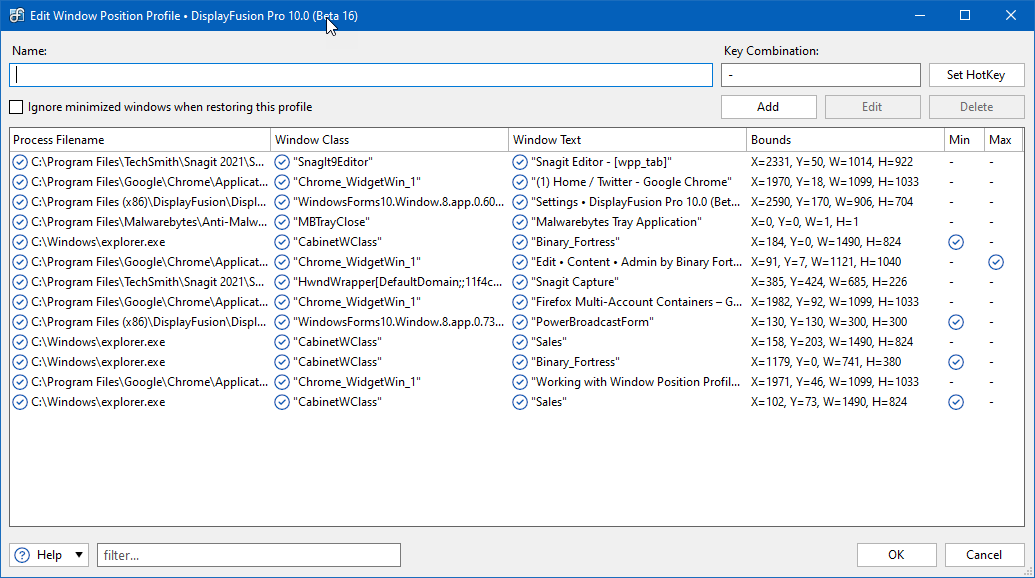
3) DisplayFusion 설정에서 창 위치 저장(Window Position Profiles) 기능을 이용해 현재 창 상태를 저장합니다.
4) 이후 해당 프로그램을 다시 실행하거나 PC를 재부팅해도, 저장된 위치와 크기로 창이 자동 복원됩니다.
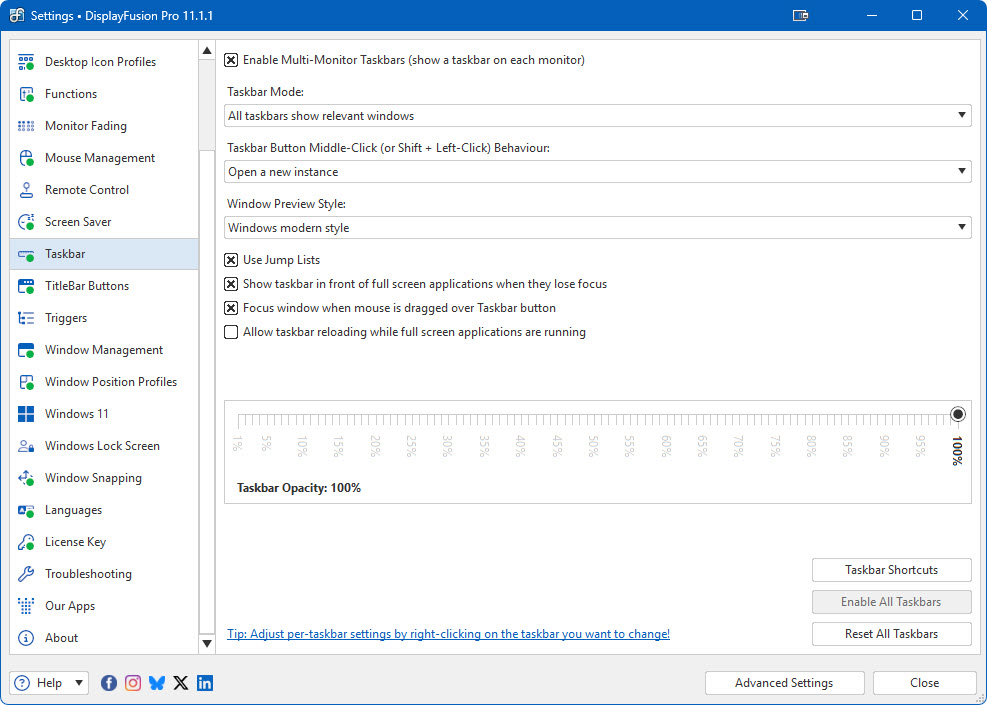
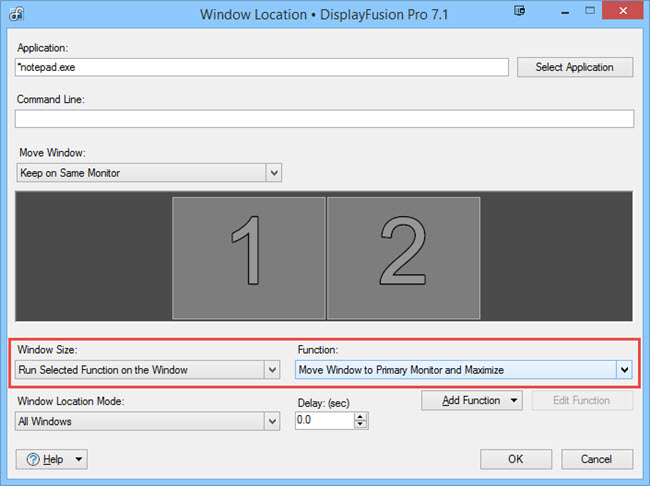
5) 필요하다면 특정 프로그램을 항상 같은 위치에서 열리도록 규칙(Triggers)을 설정할 수 있습니다.
팁) 원격 접속이나 모니터 전원 on/off 이후에도 작업 화면을 유지하고 싶다면 자동 복원 옵션을 함께 사용하는 것이 좋습니다.
디스플레이 퓨전 (DisplayFusion) 다운로드
DisplayFusion 장점과 주의점
장점
- 다중 모니터 환경에서 창 정렬 시간을 크게 줄여줌
- 작업 화면을 저장해 반복 업무에 유리
- 자동 배치 규칙으로 작업 흐름이 안정적
주의점
- 일부 고급 기능은 유료 버전에서 제공
- 처음 설정 시 메뉴가 다소 복잡하게 느껴질 수 있음